Работа в СЭО
Данный справочник позволит познакомиться с основами работы в СЭО ГБПОУ МО "ВАТ "Холмогорка"
- 0. Введение
- 1. Вход в СЭО
- 3. Обзор личного кабинета
- 4. Дисциплина. Общее описание
- 5. Подключение к онлайн собранию и просмотр записей
- Решение типовых проблем в СЭО
0. Введение
Система электронного обучения ГБПОУ МО "ВАТ "Холмогорка" (далее в руководстве - СЭО) построена на базе системы управления обучением Moodle в связке с открытым программным обеспечением для проведения веб-конференций BigBlueButton. СЭО размещена на серверах организации на территории Российской Федерации.
Система электронного обучения Moodle
Moodle — аббревиатура от Modular Object-Oriented Dynamic Learning Environment (модульная объектно-ориентированная динамическая обучающая среда).
Moodle — это свободная система управления обучением, ориентированная прежде всего на организацию взаимодействия между преподавателем и обучающимися, хотя подходит и для организации традиционных дистанционных курсов, а так же поддержки очного и заочного обучения. Используя Moodle преподаватель создает курсы, наполняя их содержимым в виде текстов, вспомогательных файлов, презентаций, опросников и т.п.
Для использования Moodle достаточно иметь web-браузер, что делает использование этой учебной среды удобной как для преподавателя, так и для обучаемых. По результатам выполнения обучающимися заданий, преподаватель может выставлять оценки и давать комментарии. Таким образом, Moodle является и центром создания учебного материала и обеспечения интерактивного взаимодействия между участниками учебного процесса.
Moodle относится к классу LMS (Learning Management System) — систем управления обучением. В нашей стране подобное программное обеспечение чаще называют системами дистанционного обучения (СДО), так как именно при помощи подобных систем во многих вузах и колледжах организовано дистанционное обучение.
Ориентированная на дистанционное образование, система управления обучением Moodle обладает большим набором средств коммуникации. Это не только электронная почта и обмен вложенными файлами с преподавателем, но и форум (общий новостной на главной странице программы, а также различные частные форумы), чат, обмен личными сообщениями, ведение блогов.
Moodle имеет многофункциональный тестовый модуль. Поскольку основной формой контроля знаний в дистанционном обучении является тестирование, в Moodle имеется обширный инструментарий для создания тестов и проведения обучающего и контрольного тестирования.
Поддерживается несколько типов вопросов в тестовых заданиях (множественный выбор, на соответствие, верно/неверно, короткие ответы, эссе и др.). Moodle предоставляет много функций, облегчающих обработку тестов. Можно задать шкалу оценки, при корректировке преподавателем тестовых заданий после прохождения теста обучающимися, существует механизм полуавтоматического пересчета результатов.
В системе содержатся развитые средства статистического анализа результатов тестирования и, что очень важно, сложности отдельных тестовых вопросов для обучающихся.
Видеоконференции BigBlueButton
Используя BigBlueButton, вы можете создать комнату для занятий, таких как живые онлайн-классы, виртуальный офис или групповое сотрудничество с отдаленными студентами. Сеанс можно записать для последующего воспроизведения.
1. Вход в СЭО
Единственным условием для пользователя является наличие доступа в сеть Интернет, современного браузера семейства Mozilla, Chrome, Yandex. Не рекомендуется использовать Internet Explorer и ниже, а также Opera любой версии, т.к. тогда будет ограничен ряд возможностей работы в СЭО.
Для авторизации в системе необходимо:
1. Набрать в адресной строке http://edu.vatholm.ru 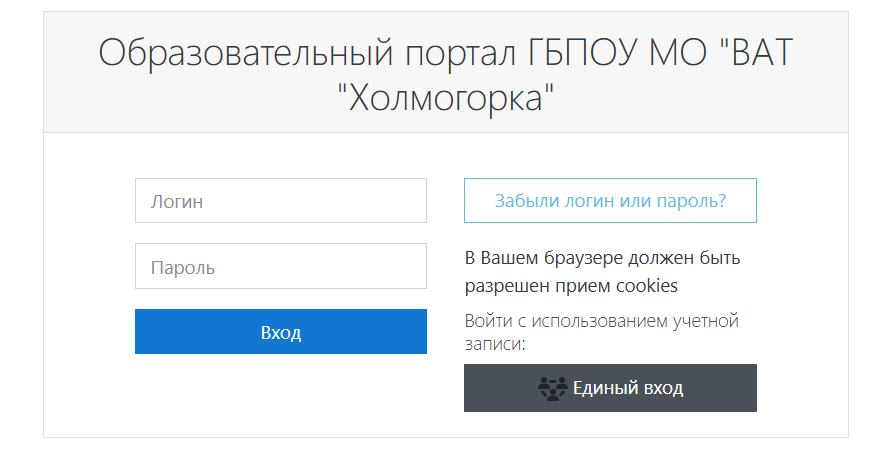
2. На открывшейся странице нажать на кнопку "Единый вход" (на рисунке справа)
3. Ввести свой логин и пароль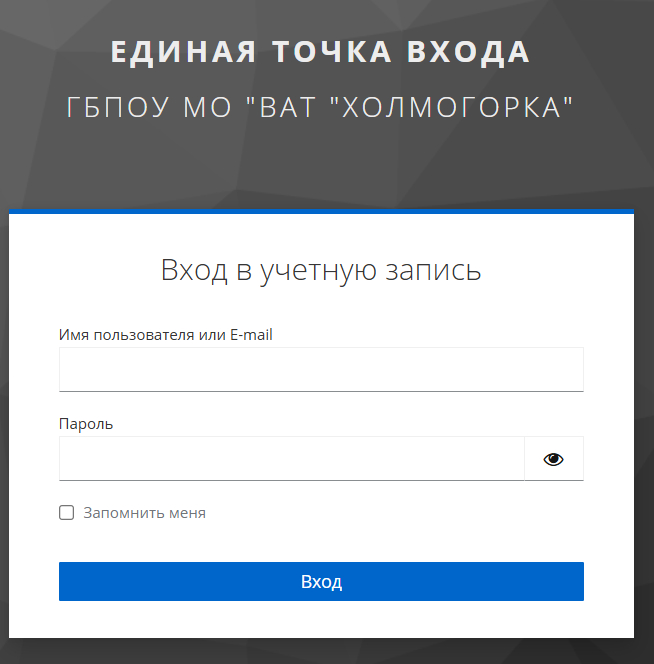
4. Нажать кнопку "Вход".
Далее система автоматически перенаправит Вас в вашу учётную запись в СЭО.
В случае есил вы утратили логин или пароль необходимо обратиться в службу технической поддержки. Способы обращения в службу технической поддержки размещены в разделе "Техническая поддержка" в руководстве "Инструкции для студентов".
3. Обзор личного кабинета
После успешной авторизации вам перед вами будет представлен личный кабинет пользователя.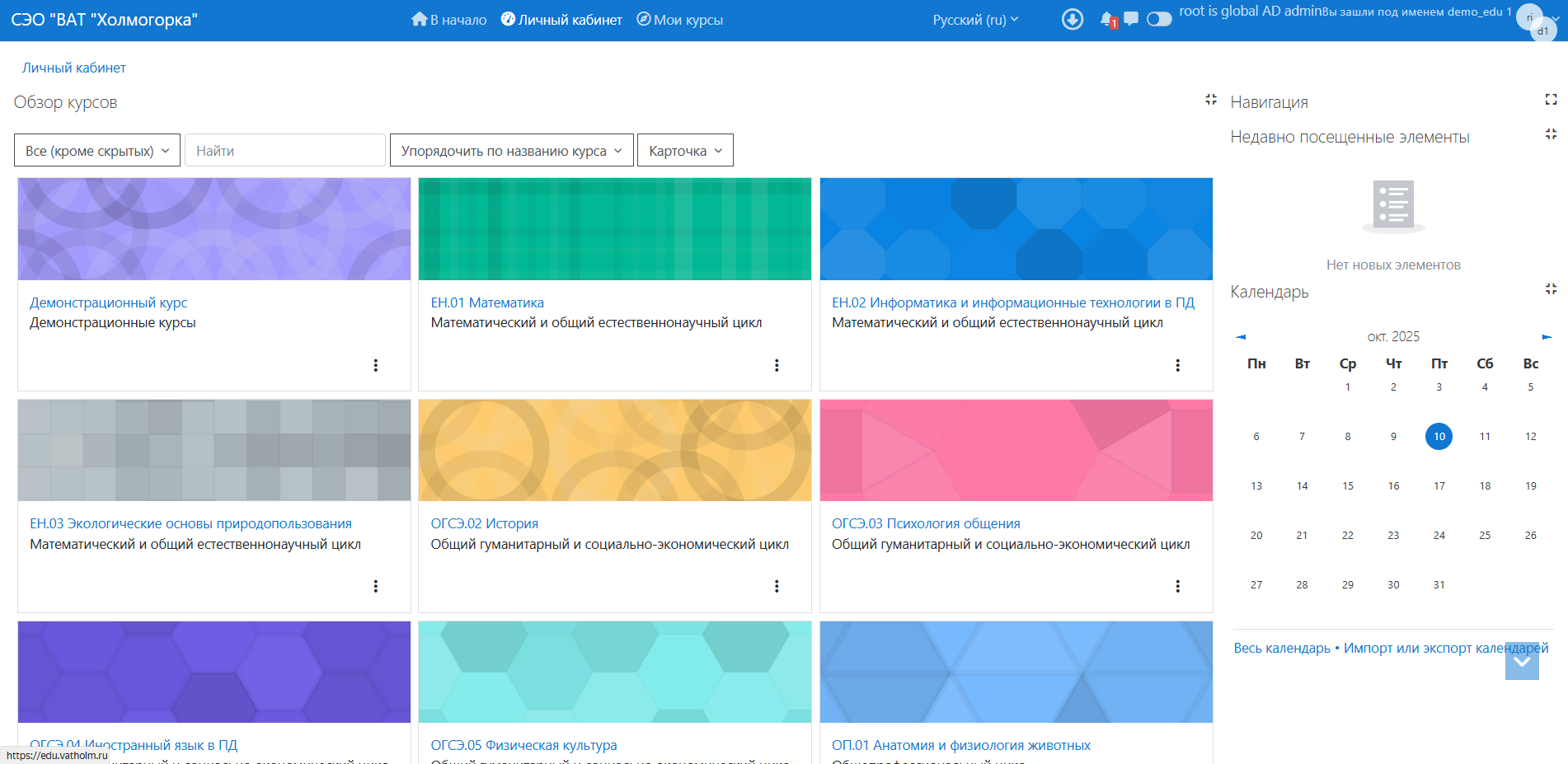
В личном кабинете расположены все доступные вам дисциплины. В левой части страницы содержится информация о доступных курсах пользователя. В правой части сведения о посещенных элементах. На данной странице публикуются сведения о проведении технических и профилактических работ.
Для перехода к дисциплине необходимо кликнуть на её название в списке.
4. Дисциплина. Общее описание
После перехода на страницу курса вам будут доступны материалы, опубликованные преподавателем.
Структура курса может быть определена преподавателем самостоятельно и отличаться в разных дисциплинах.
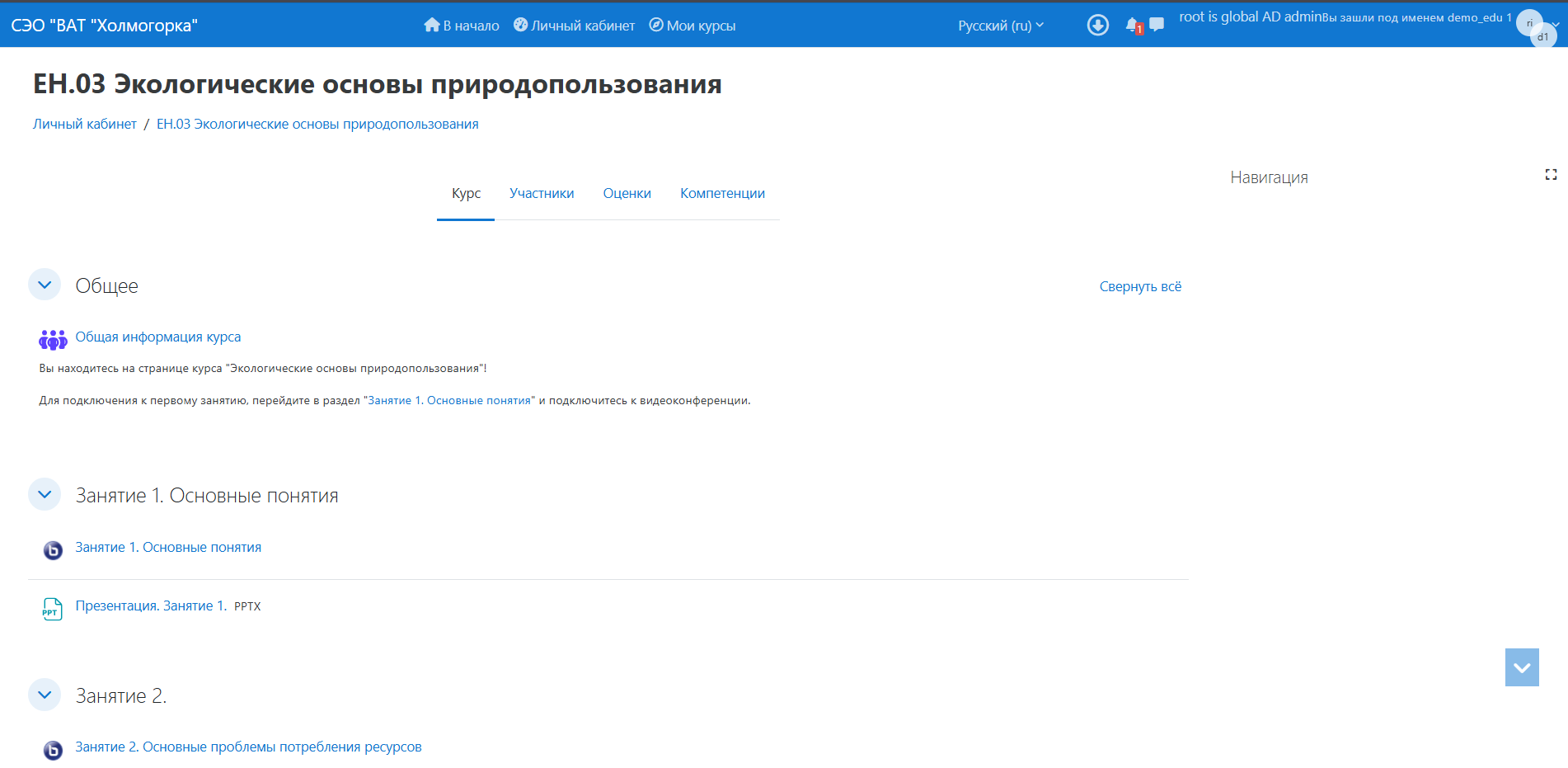
В качестве материалов преподаватель может опубликовать следующие виды элементов курса:
- Онлайн собрание BigBlueButton — это система веб-конференций с открытым исходным кодом, предназначенная для онлайн-обучения, которая поддерживает совместное использование в режиме реального времени аудио, видео, чата, слайдов, совместного использования экрана, многопользовательской доски, переговорных комнат, опросов и эмодзи.
- Задание для самостоятельной работы — позволяет преподавателям добавлять коммуникативные задания, собирать студенческие работы, оценивать их и предоставлять отзывы.
- Книги или различные документы — позволяет преподавателю создать многостраничный ресурс, подобный книге, с главами и подглавами. Книги могут содержать медиа-файлы, а также длинную текстовую информацию, которая может быть разбита на разделы.
- Онлайн тестирование и опросы — позволяет преподавателю создавать тесты, состоящие из вопросов разных типов: Множественный выбор, Верно/неверно, На соответствие, Короткий ответ, Числовой. Все тесты могут иметь несколько попыток на ответ. Все задания в тесте перемешивающимися в соответствии со списком вопросов из банка вопросов. Все тесты ограничены по времени. Каждая попытка прохождения теста оценивается автоматически, за исключением вопросов Эссе, и оценка записывается в журнал оценок.
- Файлы и документы — преподаватель представляет файл как ресурс курса. Если это возможно, то файл будет отображаться в интерфейсе курса, в противном случае студентам будет предложено скачать его. Файл может включать вспомогательные файлы, например, HTML-страница может иметь встроенные изображения или интерактивные-объекты.
5. Подключение к онлайн собранию и просмотр записей
Для доступа к онлайн собраниям используется элемент курса онлайн собрание BigBlueButton. Данные элементы отмечены соответствующим значком (см. рисунок ниже).

Подключение к собранию осуществляется через браузер без использования дополнительного программного обеспечения.
Для входа в собрание необходимо кликнуть на его название. Далее откроется страница собрания.
Описание страницы собрания
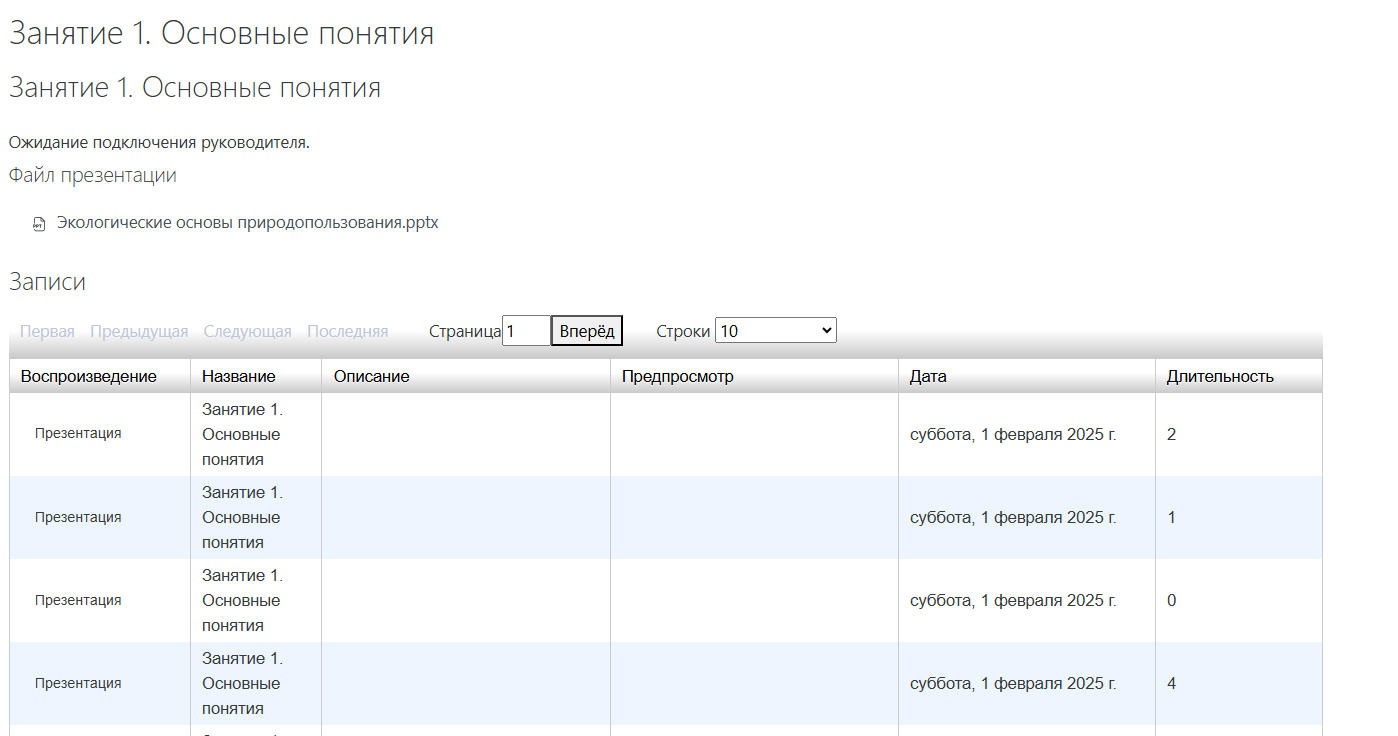
В случае если преподаватель прикрепил файл презентации к собранию он будет опубликован в разделе "Файл презентации".
В таблице "Записи" будут размещены все записи данного собрания. Для просмотра конкретной записи необходимо кликнуть на слово "Презентация" в столбце "Воспроизведение".
Записи собрания не появляются сразу после завершения занятия на их обработку уходит до 24 часов. Длительность обработки зависит от продолжительности собрания и количества параллельно обрабатываемых записей.
Подключение к онлайн собранию
Когда преподаватель проводит занятие в онлайн на странице собрания появляется кнопка "Подключиться к сеансу"
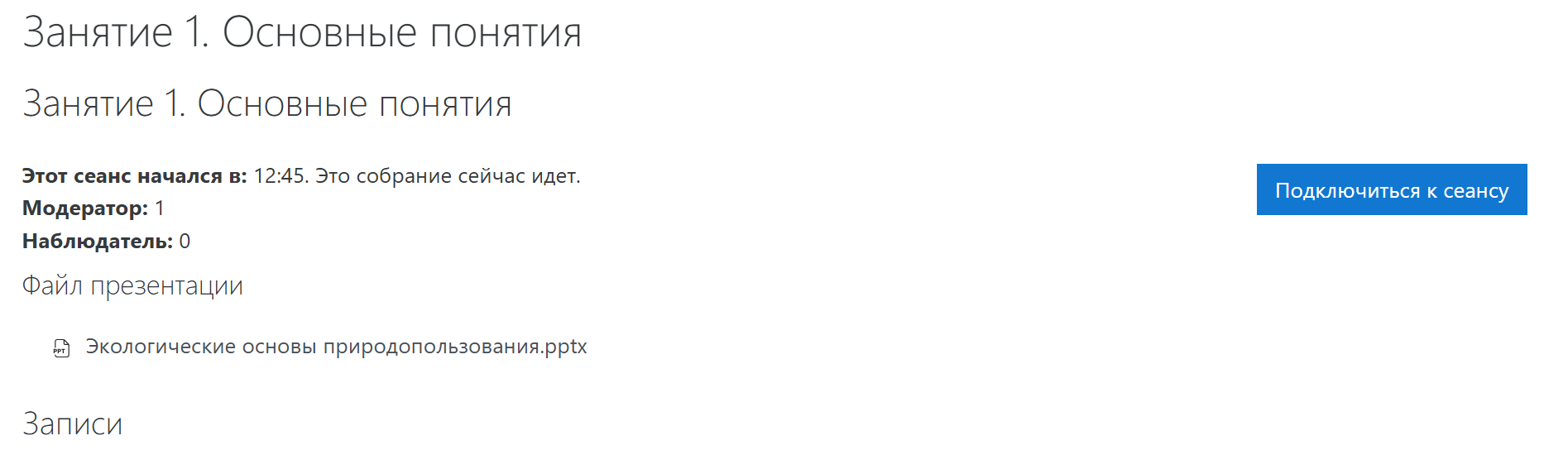
Нажав на неё вы попадёте в интерфейс онлайн-собрания. При входе в собрание система задаст вам вопрос каким образом вы хотите подключиться. Доступны два варианта "Только слушать" или "Микрофон". Данный режим можно изменить при необходимости в процессе собрания (см. пункт Режим "Микрофон").
Режим "Только слушать"
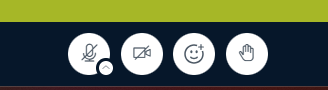
В режиме "Только слушать" вы подключитесь к собранию в режиме слушателя и сможете взаимодействовать с преподавателем через чат собрания. В случае необходимости вы моежете включить камеру или микрофон используя кнопки в панели инструментов.
Режим "Микрофон"
В режиме "Микрофон" вы можете включать камеру и микрофон и общаться с преподавателем в режиме онлайн.
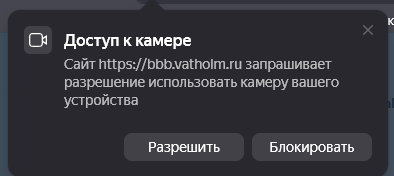
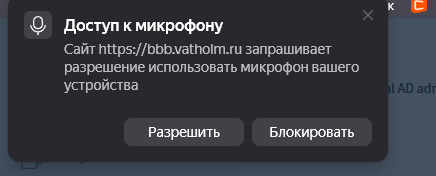
Кликните на значок микрофона или камеры (слева направо первый и второй соответственно). Используя возможности камеры или микрофона первый раз ваш браузер запросит у вас разрешение на доступ к камере и микрофону на данные запросы необходимо ответить "Разрешить". В случае если вы ранее блокировали доступ к микрофону и (или) камере обратитесь к разделу "Устранение неполадок." пункт "Не включается камера или микрофон".
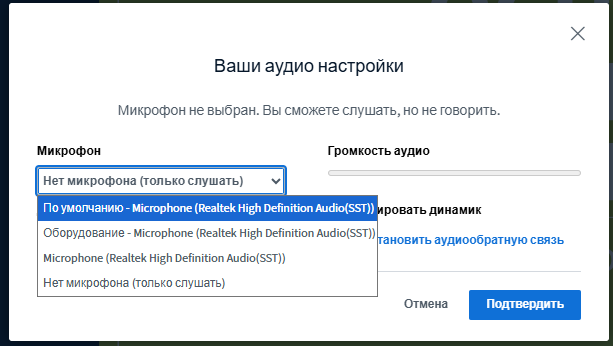
В окне конфигурации микрофона необходимо выбрать необходимый микрофон или установить значение начинающееся со слов "По умолчанию". Если вы верно выбрали микрофон справа на индикаторе "Громкость аудио" будет отражаться уровень сигнала с микрофона. Завершив настройку микрофона необходимо нажать кнопку "Подтвердить"
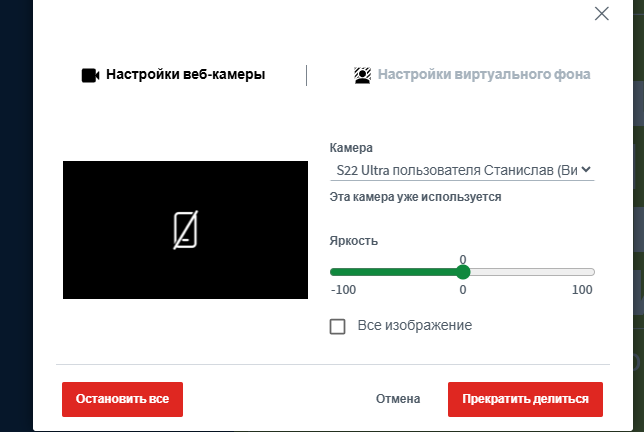
Для настройки веб камеры необходимо выбрать необходимую камеру из списка и нажать кнопку "Подтвердить".
При включенном микрофоне или камере на панели инструментов изменяется цвет кнопки на синий.

Для выхода из собрания воспользуйтесь кнопкой "Выход" в правом верхнем углу. 
Решение типовых проблем в СЭО
Ошибка 502 Bad gateway при использовании Единого входа
Данная ошибка возникает из-за проблем с Cookie файлами для системы централизованной авторизации.
Для решения проблемы необходимо выполнить очистку Cookie файлов для одного конкретного сайта (не рекомендуем выполнять полную очистку Cookie в браузере это приведёт к выходу из сеансов на всех сайтах в данном браузере).
Методы устранения ошибки зависят браузера, который вы используете.
Google Chrome
1. Попробовать выполнить авторизацию и в случае ошибки нажать на указанную на рисунке кнопку.
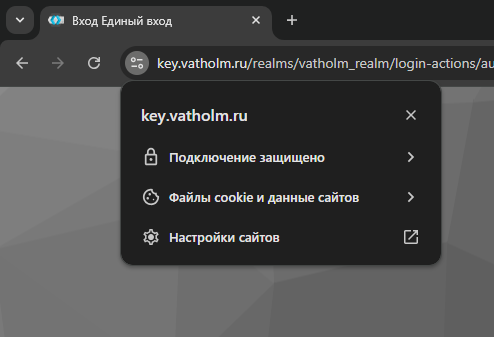
2. Перейти в раздел "Файлы cookie и данные сайтов
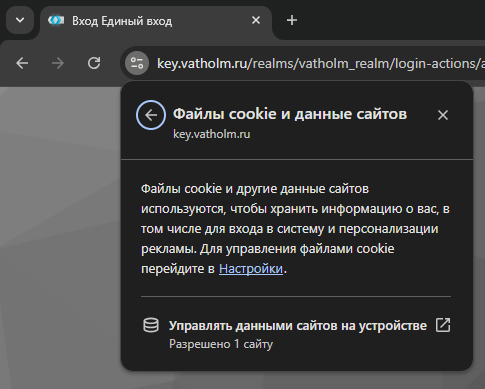
3. Выбрать пункт "Управлять данными сайтов на устройстве.
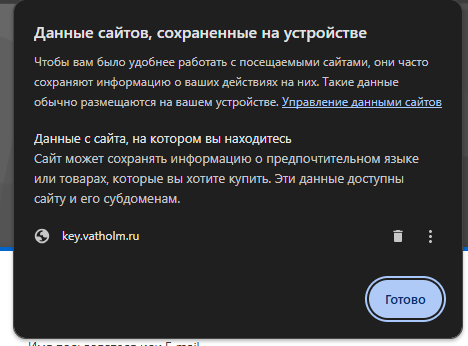
4. В открывшемся окне кликнуть на значок корзины напротив key.vatholm.ru
5. Выполнить повторную попытку входа
Яндекс Браузер
1. Попробовать выполнить авторизацию и в случае ошибки нажать на указанную на рисунке кнопку.
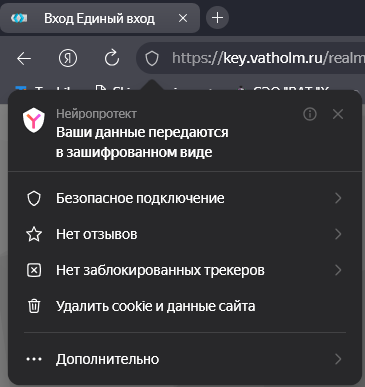
2. Из списка выбрать пункт "Удалить cookie и данные сайта" и в открывшемся окне нажать на кнопку "Да, удалить"
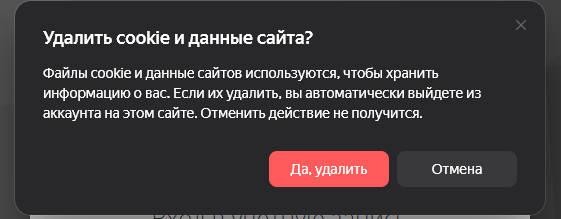
3. Выполнить повторную попытку входа
Mozilla Firefox
1. Попробовать выполнить авторизацию и в случае ошибки нажать на указанную на рисунке кнопку.
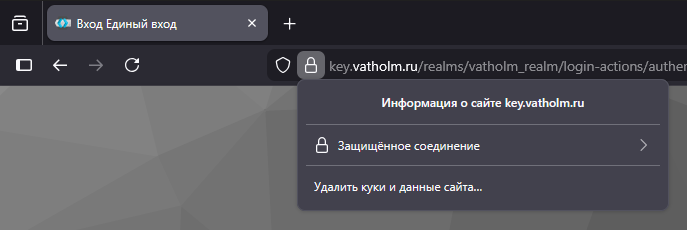
2. Из списка выбрать пункт "Удалить cookie и данные сайта" и в открывшемся окне нажать на кнопку "Удалить"
3. Выполнить повторную попытку входа
В конференции не работает камера или микрофон
Данная проблема связана с отсутствием доступа к камере и(или) микрофону в вашем браузере. Настройки доступа в различных браузерах на базе Chromium идентична с Яндекс Браузером. В случае если используя данную инструкцию у вас не получилось решить проблему обратитесь к руководству пользователя вашего браузера. Если проблема сохраниться - обратитесь в техническую поддержку (см. раздел Техническая поддержка)
Доступ к микрофону и камере на примере Яндекс Браузера
Микрофон
Некоторым сайтам для работы требуется микрофон (например, для голосовых сообщений или видеоконференций). Разрешайте доступ только проверенным сайтам, чтобы к микрофону не подключились незнакомые компании или вредоносные программы.
По умолчанию, когда сайт пытается получить доступ к микрофону, Яндекс Браузер запрашивает у вас разрешение.
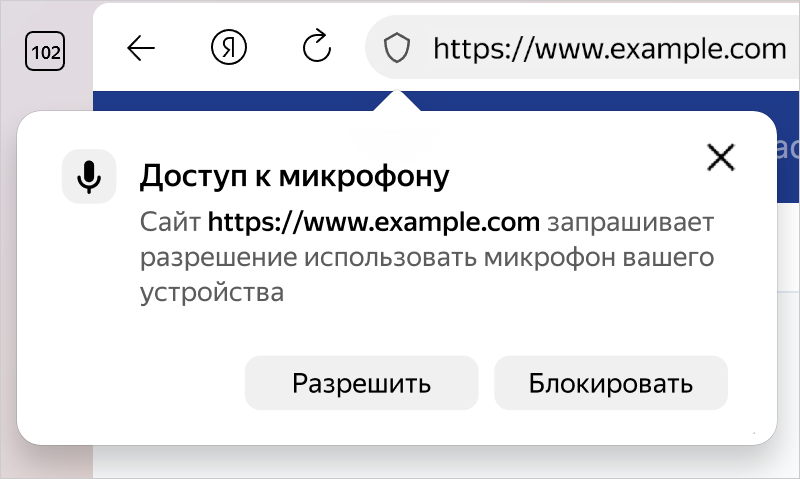
После того, как вы разрешите или запретите доступ к микрофону, на панели Нейропротект появится опция Микрофон. Запрет на доступ к микрофону будет действовать для сайта постоянно. Автоматический доступ к микрофону работает для HTTPS-сайта всегда, а для HTTP-сайта — один сеанс.
Разрешить или запретить сайту доступ к микрофону
- Нажмите
Настройки → Сайты.
- Прокрутите страницу вниз и нажмите Расширенные настройки сайтов.
- В разделе Доступ к микрофону выберите из списка микрофон.
- Нажмите Настройки сайтов.
- На вкладке Запрещен или Разрешен найдите адрес сайта.
Совет
Если список сайтов длинный, воспользуйтесь поиском. Нажмите клавиши Ctrl + F (в Windows и Linux) или ⌘ + F (в macOS). В открывшемся окне введите адрес сайта. - Наведите указатель мыши на сайт и нажмите Удалить. Сайт переместится на соседнюю вкладку, а доступ к микрофону будет разрешен или запрещен.
- Если у вас несколько микрофонов (например, встроенный и подключенный), повторите шаги 4–7 для каждого из них.

Запретить всем сайтам доступ к микрофону
- Нажмите
Настройки → Сайты. - Прокрутите страницу вниз и нажмите Расширенные настройки сайтов.
- В разделе Доступ к микрофону выберите микрофон.
- Включите опцию Запрещен.
- Если у вас несколько микрофонов (например, встроенный и подключенный), повторите шаги 4–5 для каждого из них.

Видеокамера
Некоторым сайтам для работы требуется видеокамера (например, для конференций, фотографий или видеозаписей). Разрешайте доступ только проверенным сайтам, чтобы к камере не подключились незнакомые компании или вредоносные программы.
По умолчанию, когда сайт пытается получить доступ к камере, Браузер запрашивает у вас разрешение.
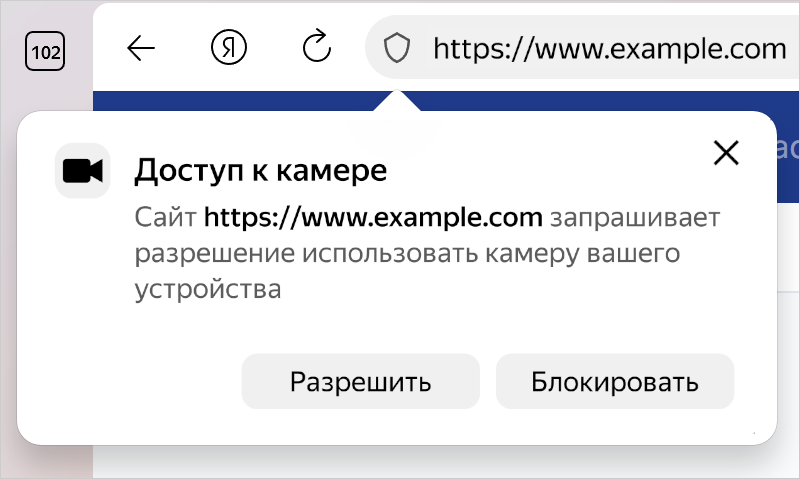
После того, как вы разрешите или запретите доступ к камере, на панели Нейропротект появится опция Камера. Запрет на доступ к камере будет действовать для сайта постоянно. Автоматический доступ к камере работает для HTTPS-сайта всегда, а для HTTP-сайта — один сеанс.
Запретить или разрешить сайту доступ к камере
- Нажмите
-> Настройки → Сайты. - Прокрутите страницу вниз и нажмите Расширенные настройки сайтов.
- В разделе Доступ к камере выберите из списка камеру (например, у вас могут быть встроенная и подключенная видеокамеры).
- Нажмите Настройки сайтов.
- На вкладке Разрешен или Запрещен найдите адрес сайта.
Совет
Если список сайтов длинный, воспользуйтесь поиском. Нажмите клавиши Ctrl + F (в Windows и Linux) или ⌘ + F (в macOS). В открывшемся окне введите адрес сайта. - Наведите указатель мыши на сайт и нажмите появившуюся ссылку Удалить. Сайт переместится на соседнюю вкладку, а доступ к камере будет разрешен или запрещен.
- Если у вас несколько камер, повторите шаги 4–7 для каждой из них.

Запретить всем сайтам доступ к камере
- Нажмите
→ Настройки → Сайты. - Прокрутите страницу вниз и нажмите Расширенные настройки сайтов.
- В разделе Доступ к камере выберите камеру (например, у вас могут быть встроенная и подключенная видеокамеры).
- Включите опцию Запрещен.
- Если у вас несколько камер, повторите шаги 4–5 для каждой из них.
