# Работа в СЭО
Данный справочник позволит познакомиться с основами работы в СЭО ГБПОУ МО "ВАТ "Холмогорка"
# 0. Введение
Система электронного обучения ГБПОУ МО "ВАТ "Холмогорка" (далее в руководстве - СЭО) построена на базе системы управления обучением Moodle в связке с открытым программным обеспечением для проведения веб-конференций BigBlueButton. СЭО размещена на серверах организации на территории Российской Федерации.
#### Система электронного обучения Moodle
Moodle — аббревиатура от Modular Object-Oriented Dynamic Learning Environment (модульная объектно-ориентированная динамическая обучающая среда).
Moodle — это свободная система управления обучением, ориентированная прежде всего на организацию взаимодействия между преподавателем и обучающимися, хотя подходит и для организации традиционных дистанционных курсов, а так же поддержки очного и заочного обучения. Используя Moodle преподаватель создает курсы, наполняя их содержимым в виде текстов, вспомогательных файлов, презентаций, опросников и т.п.
Для использования Moodle достаточно иметь web-браузер, что делает использование этой учебной среды удобной как для преподавателя, так и для обучаемых. По результатам выполнения обучающимися заданий, преподаватель может выставлять оценки и давать комментарии. Таким образом, Moodle является и центром создания учебного материала и обеспечения интерактивного взаимодействия между участниками учебного процесса.
Moodle относится к классу LMS (Learning Management System) — систем управления обучением. В нашей стране подобное программное обеспечение чаще называют системами дистанционного обучения (СДО), так как именно при помощи подобных систем во многих вузах и колледжах организовано дистанционное обучение.
Ориентированная на дистанционное образование, система управления обучением Moodle обладает большим набором средств коммуникации. Это не только электронная почта и обмен вложенными файлами с преподавателем, но и форум (общий новостной на главной странице программы, а также различные частные форумы), чат, обмен личными сообщениями, ведение блогов.
Moodle имеет многофункциональный тестовый модуль. Поскольку основной формой контроля знаний в дистанционном обучении является тестирование, в Moodle имеется обширный инструментарий для создания тестов и проведения обучающего и контрольного тестирования.
Поддерживается несколько типов вопросов в тестовых заданиях (множественный выбор, на соответствие, верно/неверно, короткие ответы, эссе и др.). Moodle предоставляет много функций, облегчающих обработку тестов. Можно задать шкалу оценки, при корректировке преподавателем тестовых заданий после прохождения теста обучающимися, существует механизм полуавтоматического пересчета результатов.
В системе содержатся развитые средства статистического анализа результатов тестирования и, что очень важно, сложности отдельных тестовых вопросов для обучающихся.
#### Видеоконференции BigBlueButton
BigBlueButton — это система веб-конференций с открытым исходным кодом, предназначенная для онлайн-обучения, которая поддерживает совместное использование в режиме реального времени аудио, видео, чата, слайдов, совместного использования экрана, многопользовательской доски, переговорных комнат, опросов и эмодзи.
Используя BigBlueButton, вы можете создать комнату для занятий, таких как живые онлайн-классы, виртуальный офис или групповое сотрудничество с отдаленными студентами. Сеанс можно записать для последующего воспроизведения.
# 1. Вход в СЭО
Единственным условием для пользователя является наличие доступа в сеть Интернет, современного браузера семейства Mozilla, Chrome, Yandex. Не рекомендуется использовать Internet Explorer и ниже, а также Opera любой версии, т.к. тогда будет ограничен ряд возможностей работы в СЭО.
Для авторизации в системе необходимо:
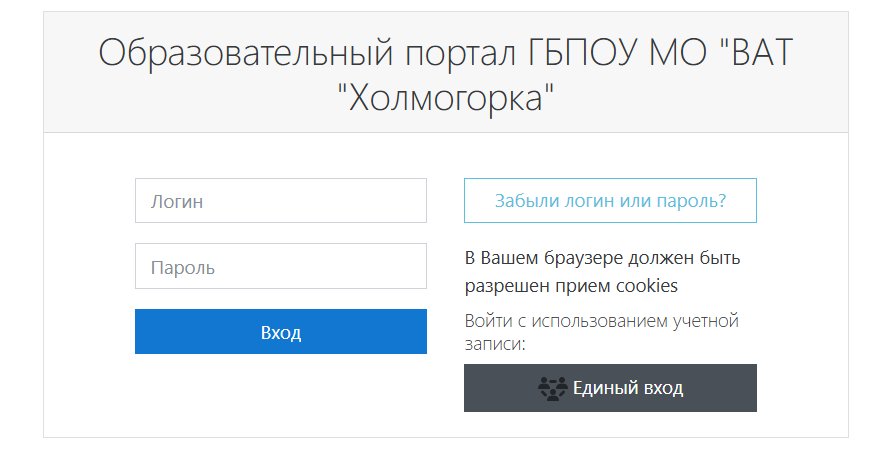
1. Набрать в адресной строке [http://edu.vatholm.ru](http://edu.vatholm.ru)
[](https://docs.vatholm.ru/uploads/images/gallery/2025-10/Ke7zkur77QhBvmYG-image.png)
2\. На открывшейся странице нажать на кнопку "Единый вход" (на рисунке справа)
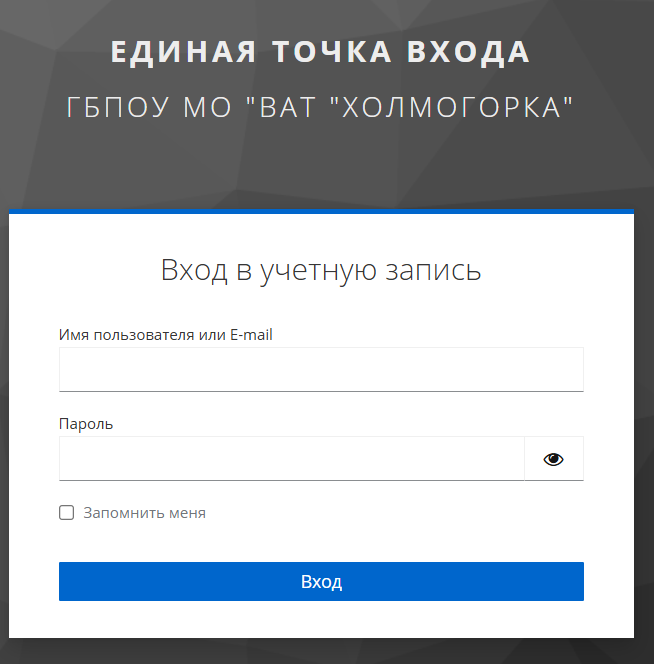
3\. Ввести свой логин и пароль
[](https://docs.vatholm.ru/uploads/images/gallery/2025-10/DGsSi11APUnASYyn-image.png)
4\. Нажать кнопку "Вход".
Далее система автоматически перенаправит Вас в вашу учётную запись в СЭО.
В случае есил вы утратили логин или пароль необходимо обратиться в службу технической поддержки. Способы обращения в службу технической поддержки размещены в разделе "Техническая поддержка" в руководстве "Инструкции для студентов".
# 3. Обзор личного кабинета
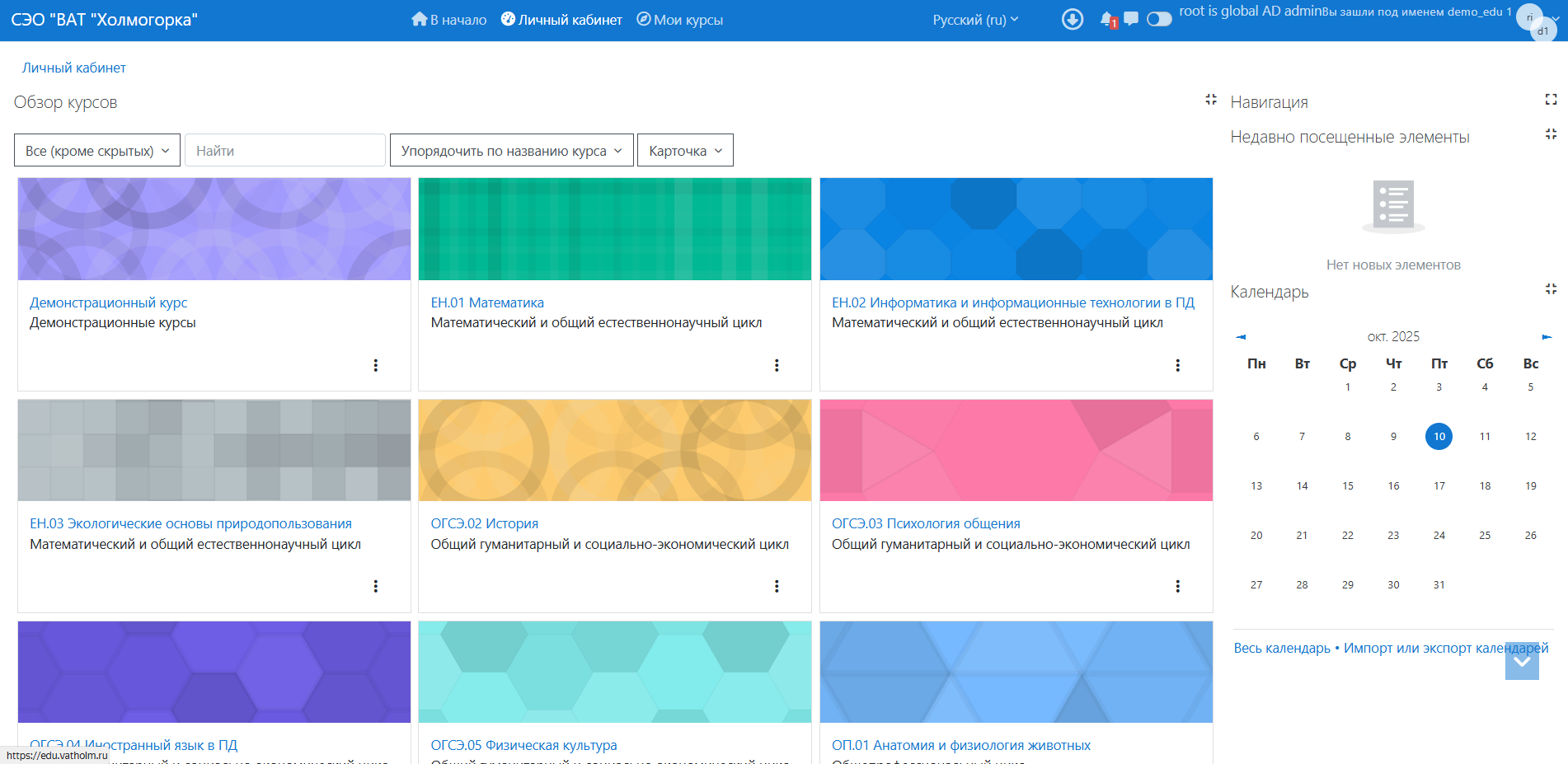
После успешной авторизации вам перед вами будет представлен личный кабинет пользователя.
[](https://docs.vatholm.ru/uploads/images/gallery/2025-10/irNtRYA6gZfAan0D-image.png)
В личном кабинете расположены все доступные вам дисциплины. В левой части страницы содержится информация о доступных курсах пользователя. В правой части сведения о посещенных элементах. На данной странице публикуются сведения о проведении технических и профилактических работ.
Для перехода к дисциплине необходимо кликнуть на её название в списке.
# 4. Дисциплина. Общее описание
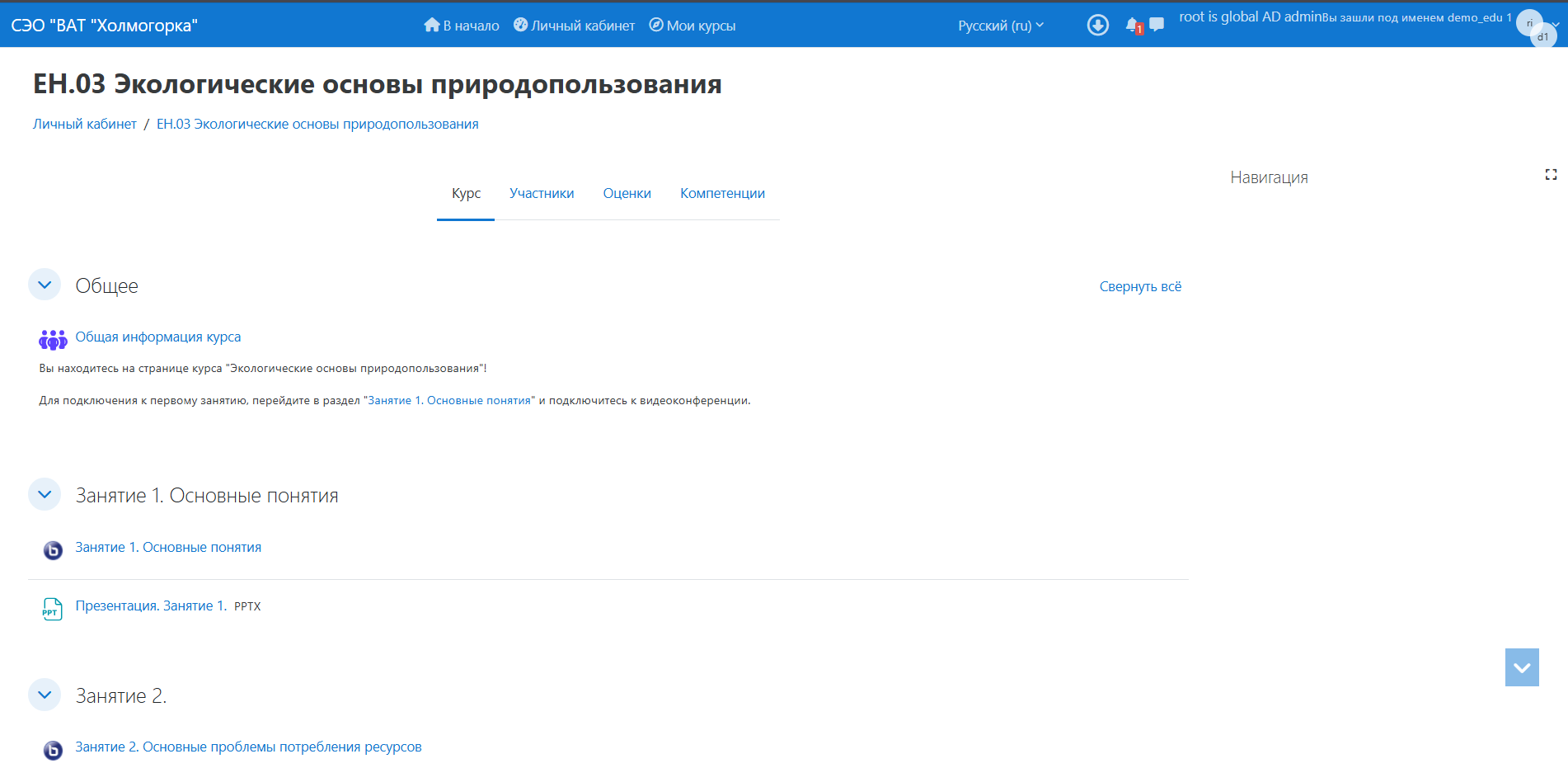
После перехода на страницу курса вам будут доступны материалы, опубликованные преподавателем.
**Структура курса может быть определена преподавателем самостоятельно и отличаться в разных дисциплинах.**
[](https://docs.vatholm.ru/uploads/images/gallery/2025-10/EXSRnjJDJGSGi6qh-image.png)
В качестве материалов преподаватель может опубликовать следующие виды элементов курса:
1. Онлайн собрание BigBlueButton — это система веб-конференций с открытым исходным кодом, предназначенная для онлайн-обучения, которая поддерживает совместное использование в режиме реального времени аудио, видео, чата, слайдов, совместного использования экрана, многопользовательской доски, переговорных комнат, опросов и эмодзи.
2. Задание для самостоятельной работы — позволяет преподавателям добавлять коммуникативные задания, собирать студенческие работы, оценивать их и предоставлять отзывы.
3. Книги или различные документы — позволяет преподавателю создать многостраничный ресурс, подобный книге, с главами и подглавами. Книги могут содержать медиа-файлы, а также длинную текстовую информацию, которая может быть разбита на разделы.
4. Онлайн тестирование и опросы — позволяет преподавателю создавать тесты, состоящие из вопросов разных типов: Множественный выбор, Верно/неверно, На соответствие, Короткий ответ, Числовой. Все тесты могут иметь несколько попыток на ответ. Все задания в тесте перемешивающимися в соответствии со списком вопросов из банка вопросов. Все тесты ограничены по времени. Каждая попытка прохождения теста оценивается автоматически, за исключением вопросов Эссе, и оценка записывается в журнал оценок.
5. Файлы и документы — преподаватель представляет файл как ресурс курса. Если это возможно, то файл будет отображаться в интерфейсе курса, в противном случае студентам будет предложено скачать его. Файл может включать вспомогательные файлы, например, HTML-страница может иметь встроенные изображения или интерактивные-объекты.
# 5. Подключение к онлайн собранию и просмотр записей
Для доступа к онлайн собраниям используется элемент курса онлайн собрание BigBlueButton. Данные элементы отмечены соответствующим значком (см. рисунок ниже).
[](https://docs.vatholm.ru/uploads/images/gallery/2025-10/aIS0Im0YDBPZx1OA-image.png)
Подключение к собранию осуществляется через браузер без использования дополнительного программного обеспечения.
Для входа в собрание необходимо кликнуть на его название. Далее откроется страница собрания.
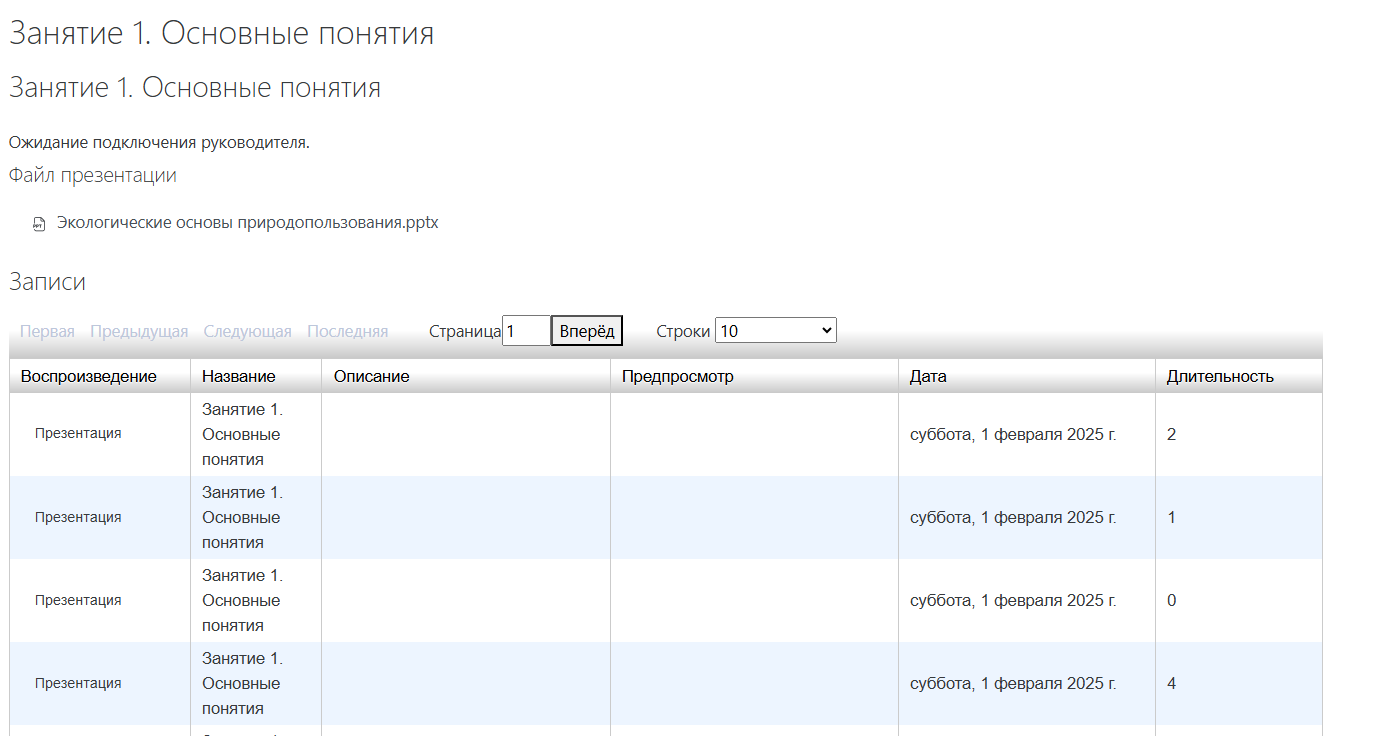
#### Описание страницы собрания
[](https://docs.vatholm.ru/uploads/images/gallery/2025-10/g5hEwBFEQT4t9KAS-image.png)
В случае если преподаватель прикрепил файл презентации к собранию он будет опубликован в разделе "Файл презентации".
В таблице "Записи" будут размещены все записи данного собрания. Для просмотра конкретной записи необходимо кликнуть на слово "Презентация" в столбце "Воспроизведение".
**Записи собрания не появляются сразу после завершения занятия на их обработку уходит до 24 часов. Длительность обработки зависит от продолжительности собрания и количества параллельно обрабатываемых записей.**
#### Подключение к онлайн собранию
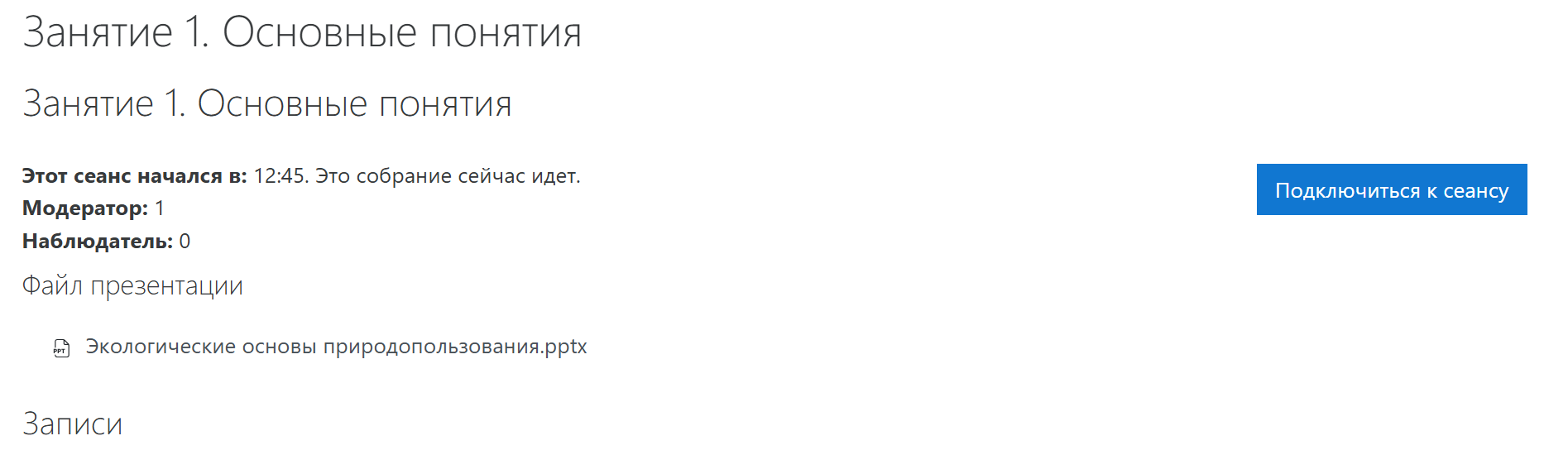
Когда преподаватель проводит занятие в онлайн на странице собрания появляется кнопка "Подключиться к сеансу"
[](https://docs.vatholm.ru/uploads/images/gallery/2025-10/K56Kc3uay5Oj5vnm-image.png)
Нажав на неё вы попадёте в интерфейс онлайн-собрания. При входе в собрание система задаст вам вопрос каким образом вы хотите подключиться. Доступны два варианта "Только слушать" или "Микрофон". Данный режим можно изменить при необходимости в процессе собрания (см. пункт Режим "Микрофон").
#### Режим "Только слушать"
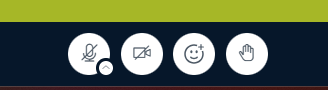
В режиме "Только слушать" вы подключитесь к собранию в режиме слушателя и сможете взаимодействовать с преподавателем через чат собрания. В случае необходимости вы моежете включить камеру или микрофон используя кнопки в панели инструментов.
[](https://docs.vatholm.ru/uploads/images/gallery/2025-10/BiaidL7YfFXnxHhs-image.png)
####
Режим "Микрофон"
В режиме "Микрофон" вы можете включать камеру и микрофон и общаться с преподавателем в режиме онлайн.
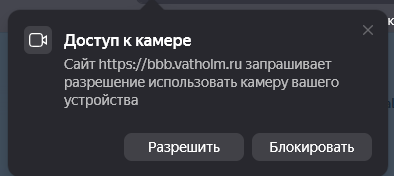
Кликните на значок микрофона или камеры (слева направо первый и второй соответственно). Используя возможности камеры или микрофона первый раз ваш браузер запросит у вас разрешение на доступ к камере и микрофону на данные запросы необходимо ответить "Разрешить". В случае если вы ранее блокировали доступ к микрофону и (или) камере обратитесь к разделу "Устранение неполадок." пункт "Не включается камера или микрофон".
[](https://docs.vatholm.ru/uploads/images/gallery/2025-10/mkDWJdiAUBP40GyH-image.png)[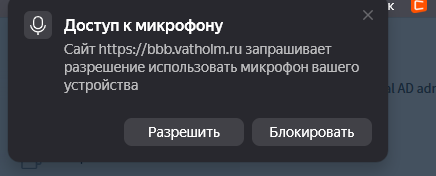](https://docs.vatholm.ru/uploads/images/gallery/2025-10/QvTtuITPIt0CUCoz-image.png)
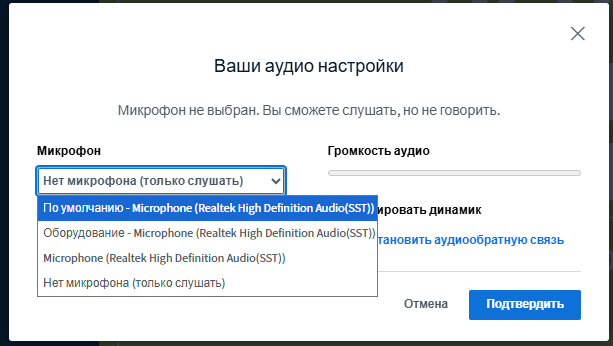
В окне конфигурации микрофона необходимо выбрать необходимый микрофон или установить значение начинающееся со слов "По умолчанию". Если вы верно выбрали микрофон справа на индикаторе "Громкость аудио" будет отражаться уровень сигнала с микрофона. Завершив настройку микрофона необходимо нажать кнопку "Подтвердить"
[](https://docs.vatholm.ru/uploads/images/gallery/2025-10/uFLTIk6EKadeZvqb-image.png)
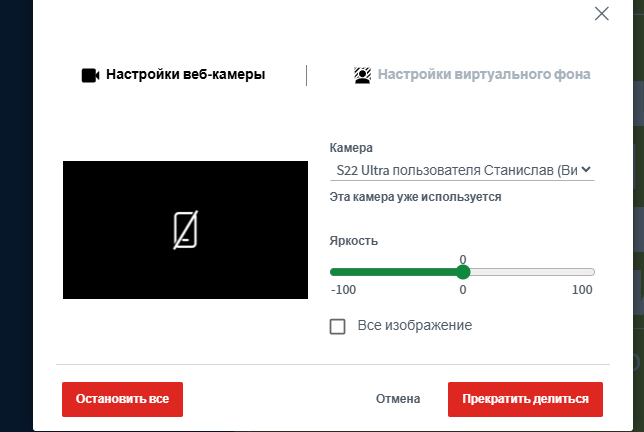
Для настройки веб камеры необходимо выбрать необходимую камеру из списка и нажать кнопку "Подтвердить".
[](https://docs.vatholm.ru/uploads/images/gallery/2025-10/SmA1Gq8zpsSN3VLR-image.png)
При включенном микрофоне или камере на панели инструментов изменяется цвет кнопки на синий.
[](https://docs.vatholm.ru/uploads/images/gallery/2025-10/6y8T90UvQ8SrnpTf-image.png)
Для выхода из собрания воспользуйтесь кнопкой "Выход" в правом верхнем углу. [](https://docs.vatholm.ru/uploads/images/gallery/2025-10/QHZ0I3bgc4PSoa7L-image.png)
# Решение типовых проблем в СЭО
# Ошибка 502 Bad gateway при использовании Единого входа
Данная ошибка возникает из-за проблем с Cookie файлами для системы централизованной авторизации.
Для решения проблемы необходимо выполнить очистку Cookie файлов для одного конкретного сайта (не рекомендуем выполнять полную очистку Cookie в браузере это приведёт к выходу из сеансов на всех сайтах в данном браузере).
Методы устранения ошибки зависят браузера, который вы используете.
#### Google Chrome
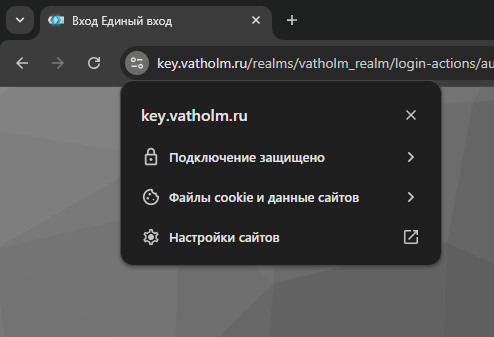
1\. Попробовать выполнить авторизацию и в случае ошибки нажать на указанную на рисунке кнопку.
[](https://docs.vatholm.ru/uploads/images/gallery/2025-11/SdEwcSIpK57j89t4-image.png)
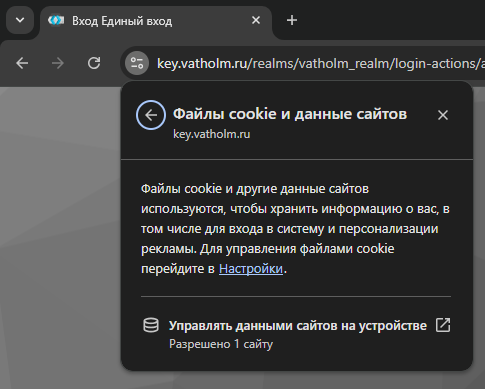
2\. Перейти в раздел "Файлы cookie и данные сайтов
[](https://docs.vatholm.ru/uploads/images/gallery/2025-11/zMGqf21NLfTu7tWE-image.png)
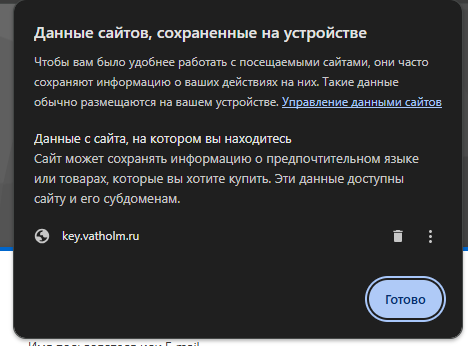
3\. Выбрать пункт "Управлять данными сайтов на устройстве.
[](https://docs.vatholm.ru/uploads/images/gallery/2025-11/NuYRHHvWaXcmcYYL-image.png)
4\. В открывшемся окне кликнуть на значок корзины напротив key.vatholm.ru
5\. Выполнить повторную попытку входа
#### Яндекс Браузер
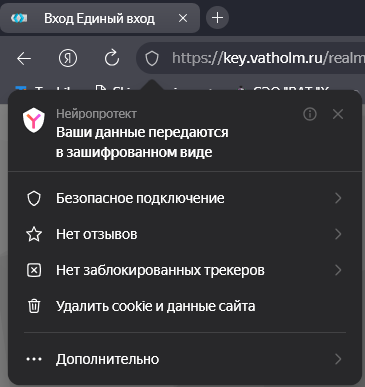
1\. Попробовать выполнить авторизацию и в случае ошибки нажать на указанную на рисунке кнопку.
[](https://docs.vatholm.ru/uploads/images/gallery/2025-11/In2BPnqAq5fxSkVA-image.png)
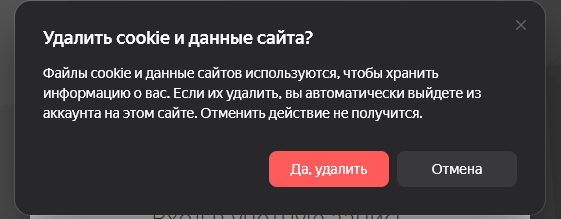
2\. Из списка выбрать пункт "Удалить cookie и данные сайта" и в открывшемся окне нажать на кнопку "Да, удалить"
[](https://docs.vatholm.ru/uploads/images/gallery/2025-11/XUXxyRuugi4nE40W-image.png)
3\. Выполнить повторную попытку входа
#### Mozilla Firefox
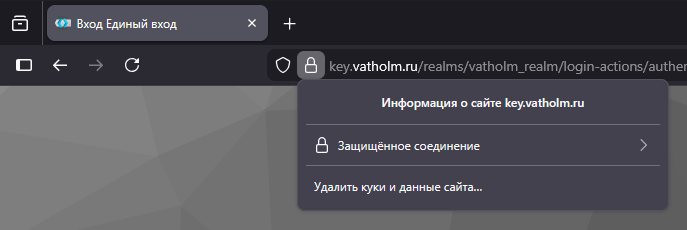
1\. Попробовать выполнить авторизацию и в случае ошибки нажать на указанную на рисунке кнопку.
[](https://docs.vatholm.ru/uploads/images/gallery/2025-11/4U3ONReoeNvtN7k7-image.png)
2\. Из списка выбрать пункт "Удалить cookie и данные сайта" и в открывшемся окне нажать на кнопку "Удалить"
3\. Выполнить повторную попытку входа
# В конференции не работает камера или микрофон
Данная проблема связана с отсутствием доступа к камере и(или) микрофону в вашем браузере. Настройки доступа в различных браузерах на базе Chromium идентична с Яндекс Браузером. В случае если используя данную инструкцию у вас не получилось решить проблему обратитесь к руководству пользователя вашего браузера. Если проблема сохраниться - обратитесь в техническую поддержку (см. раздел [Техническая поддержка](https://docs.vatholm.ru/books/texniceskaia-podderzka))
# Доступ к микрофону и камере на примере Яндекс Браузера
#### Микрофон
Некоторым сайтам для работы требуется микрофон (например, для голосовых сообщений или видеоконференций). Разрешайте доступ только проверенным сайтам, чтобы к микрофону не подключились незнакомые компании или вредоносные программы.
По умолчанию, когда сайт пытается получить доступ к микрофону, Яндекс Браузер запрашивает у вас разрешение.
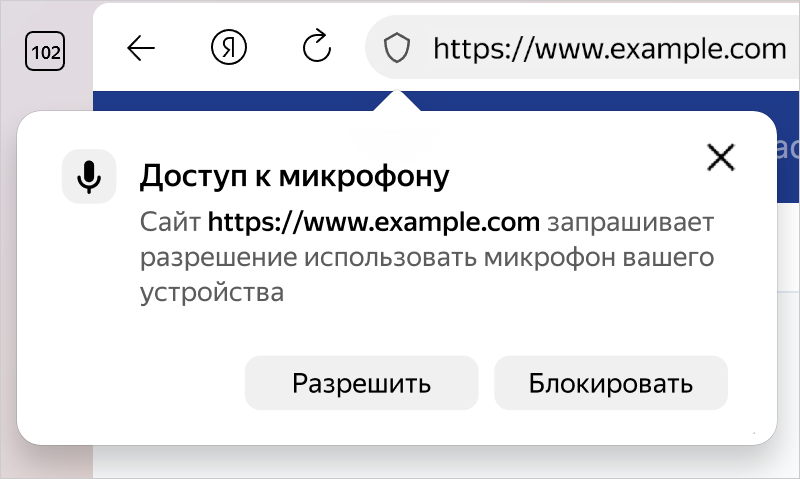
После того, как вы разрешите или запретите доступ к микрофону, на панели Нейропротект появится опция **Микрофон**. Запрет на доступ к микрофону будет действовать для сайта постоянно. Автоматический доступ к микрофону работает для [HTTPS](https://yandex.ru/blog/company/77455/)-сайта всегда, а для HTTP-сайта — один сеанс.
Разрешить или запретить сайту доступ к микрофону
1. Нажмите [](https://docs.vatholm.ru/uploads/images/gallery/2025-10/TRDirqyDBKbkT92j-image.png)
**Настройки** → **Сайты**.
2. Прокрутите страницу вниз и нажмите **Расширенные настройки сайтов**.
3. В разделе **Доступ к микрофону** выберите из списка микрофон.
4. Нажмите **Настройки сайтов**.
5. На вкладке **Запрещен** или **Разрешен** найдите адрес сайта.
Совет
Если список сайтов длинный, воспользуйтесь поиском. Нажмите клавиши **Ctrl** + **F** (в Windows и Linux) или **⌘** + **F** (в macOS). В открывшемся окне введите адрес сайта.
6. Наведите указатель мыши на сайт и нажмите **Удалить**. Сайт переместится на соседнюю вкладку, а доступ к микрофону будет разрешен или запрещен.
7. Если у вас несколько микрофонов (например, встроенный и подключенный), повторите шаги 4–7 для каждого из них.
Запретить всем сайтам доступ к микрофону
1. Нажмите [](https://docs.vatholm.ru/uploads/images/gallery/2025-10/Yu13fOvs13jyNkZL-image.png)
**Настройки** → **Сайты**.
2. Прокрутите страницу вниз и нажмите **Расширенные настройки сайтов**.
3. В разделе **Доступ к микрофону** выберите микрофон.
4. Включите опцию **Запрещен**.
5. Если у вас несколько микрофонов (например, встроенный и подключенный), повторите шаги 4–5 для каждого из них.
Запретить или разрешить сайту доступ к камере
1. Нажмите [](https://docs.vatholm.ru/uploads/images/gallery/2025-10/bLP0kyrpXh7fD4qF-image.png)
-> **Настройки** → **Сайты**.
2. Прокрутите страницу вниз и нажмите **Расширенные настройки сайтов**.
3. В разделе **Доступ к камере** выберите из списка камеру (например, у вас могут быть встроенная и подключенная видеокамеры).
4. Нажмите **Настройки сайтов**.
5. На вкладке **Разрешен** или **Запрещен** найдите адрес сайта.
Совет
Если список сайтов длинный, воспользуйтесь поиском. Нажмите клавиши **Ctrl** + **F** (в Windows и Linux) или **⌘** + **F** (в macOS). В открывшемся окне введите адрес сайта.
6. Наведите указатель мыши на сайт и нажмите появившуюся ссылку **Удалить**. Сайт переместится на соседнюю вкладку, а доступ к камере будет разрешен или запрещен.
7. Если у вас несколько камер, повторите шаги 4–7 для каждой из них.
Запретить всем сайтам доступ к камере
1. Нажмите [](https://docs.vatholm.ru/uploads/images/gallery/2025-10/o4N9wiQk6odiuKVz-image.png)
→ **Настройки** → **Сайты**.
2. Прокрутите страницу вниз и нажмите **Расширенные настройки сайтов**.
3. В разделе **Доступ к камере** выберите камеру (например, у вас могут быть встроенная и подключенная видеокамеры).
4. Включите опцию **Запрещен**.
5. Если у вас несколько камер, повторите шаги 4–5 для каждой из них.