
В web-версии Макс не отображается камера или микрофон
Данная проблема связана с отсутствием доступа к камере и(или) микрофону в вашем браузере. Настройки доступа в различных браузерах на базе Chromium идентична с Яндекс Браузером. В случае если используя данную инструкцию у вас не получилось решить проблему обратитесь к руководству пользователя вашего браузера. Если проблема сохраниться - обратитесь в техническую поддержку (см. раздел Техническая поддержка)
Доступ к микрофону и камере на примере Яндекс Браузера
Микрофон
Некоторым сайтам для работы требуется микрофон (например, для голосовых сообщений или видеоконференций). Разрешайте доступ только проверенным сайтам, чтобы к микрофону не подключились незнакомые компании или вредоносные программы.
По умолчанию, когда сайт пытается получить доступ к микрофону, Яндекс Браузер запрашивает у вас разрешение.
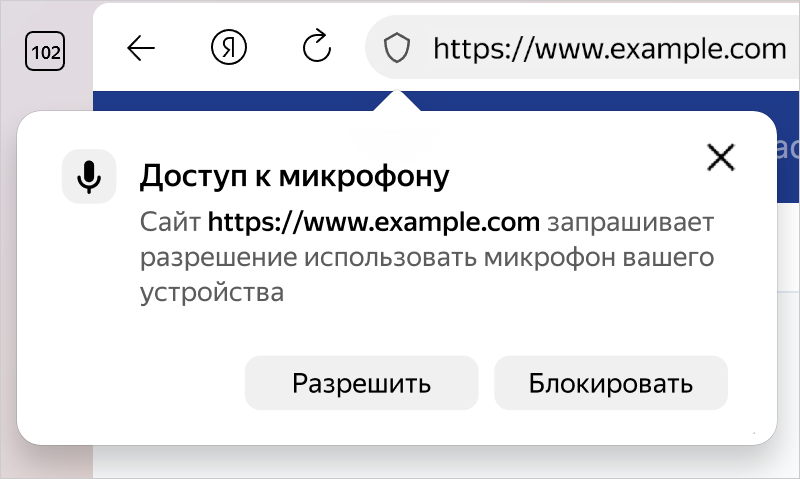
После того, как вы разрешите или запретите доступ к микрофону, на панели Нейропротект появится опция Микрофон. Запрет на доступ к микрофону будет действовать для сайта постоянно. Автоматический доступ к микрофону работает для HTTPS-сайта всегда, а для HTTP-сайта — один сеанс.
Разрешить или запретить сайту доступ к микрофону
- Нажмите
Настройки → Сайты.
- Прокрутите страницу вниз и нажмите Расширенные настройки сайтов.
- В разделе Доступ к микрофону выберите из списка микрофон.
- Нажмите Настройки сайтов.
- На вкладке Запрещен или Разрешен найдите адрес сайта.
Совет
Если список сайтов длинный, воспользуйтесь поиском. Нажмите клавиши Ctrl + F (в Windows и Linux) или ⌘ + F (в macOS). В открывшемся окне введите адрес сайта. - Наведите указатель мыши на сайт и нажмите Удалить. Сайт переместится на соседнюю вкладку, а доступ к микрофону будет разрешен или запрещен.
- Если у вас несколько микрофонов (например, встроенный и подключенный), повторите шаги 4–7 для каждого из них.

Запретить всем сайтам доступ к микрофону
- Нажмите
Настройки → Сайты.
- Прокрутите страницу вниз и нажмите Расширенные настройки сайтов.
- В разделе Доступ к микрофону выберите микрофон.
- Включите опцию Запрещен.
- Если у вас несколько микрофонов (например, встроенный и подключенный), повторите шаги 4–5 для каждого из них.

Видеокамера
Некоторым сайтам для работы требуется видеокамера (например, для конференций, фотографий или видеозаписей). Разрешайте доступ только проверенным сайтам, чтобы к камере не подключились незнакомые компании или вредоносные программы.
По умолчанию, когда сайт пытается получить доступ к камере, Браузер запрашивает у вас разрешение.
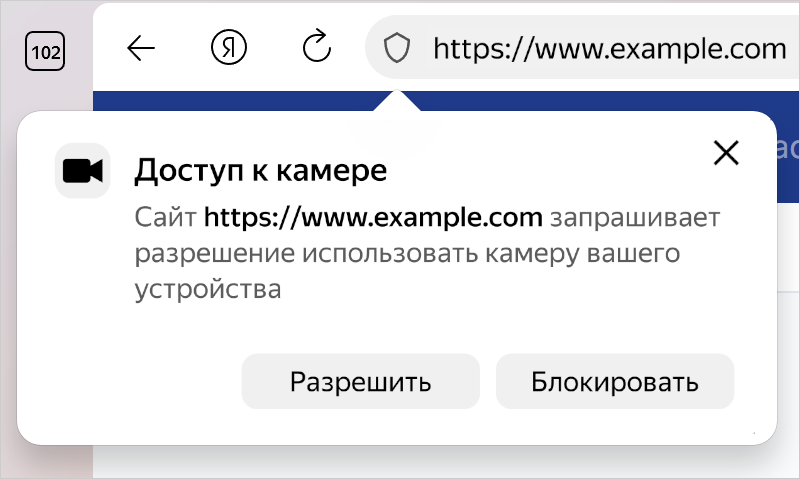
После того, как вы разрешите или запретите доступ к камере, на панели Нейропротект появится опция Камера. Запрет на доступ к камере будет действовать для сайта постоянно. Автоматический доступ к камере работает для HTTPS-сайта всегда, а для HTTP-сайта — один сеанс.
Запретить или разрешить сайту доступ к камере
- Нажмите
-> Настройки → Сайты.
- Прокрутите страницу вниз и нажмите Расширенные настройки сайтов.
- В разделе Доступ к камере выберите из списка камеру (например, у вас могут быть встроенная и подключенная видеокамеры).
- Нажмите Настройки сайтов.
- На вкладке Разрешен или Запрещен найдите адрес сайта.
Совет
Если список сайтов длинный, воспользуйтесь поиском. Нажмите клавиши Ctrl + F (в Windows и Linux) или ⌘ + F (в macOS). В открывшемся окне введите адрес сайта. - Наведите указатель мыши на сайт и нажмите появившуюся ссылку Удалить. Сайт переместится на соседнюю вкладку, а доступ к камере будет разрешен или запрещен.
- Если у вас несколько камер, повторите шаги 4–7 для каждой из них.

Запретить всем сайтам доступ к камере
- Нажмите
→ Настройки → Сайты.
- Прокрутите страницу вниз и нажмите Расширенные настройки сайтов.
- В разделе Доступ к камере выберите камеру (например, у вас могут быть встроенная и подключенная видеокамеры).
- Включите опцию Запрещен.
- Если у вас несколько камер, повторите шаги 4–5 для каждой из них.
