5. Подключение к онлайн собранию и просмотр записей
Для доступа к онлайн собраниям используется элемент курса онлайн собрание BigBlueButton. Данные элементы отмечены соответствующим значком (см. рисунок ниже).

Подключение к собранию осуществляется через браузер без использования дополнительного программного обеспечения.
Для входа в собрание необходимо кликнуть на его название. Далее откроется страница собрания.
Описание страницы собрания
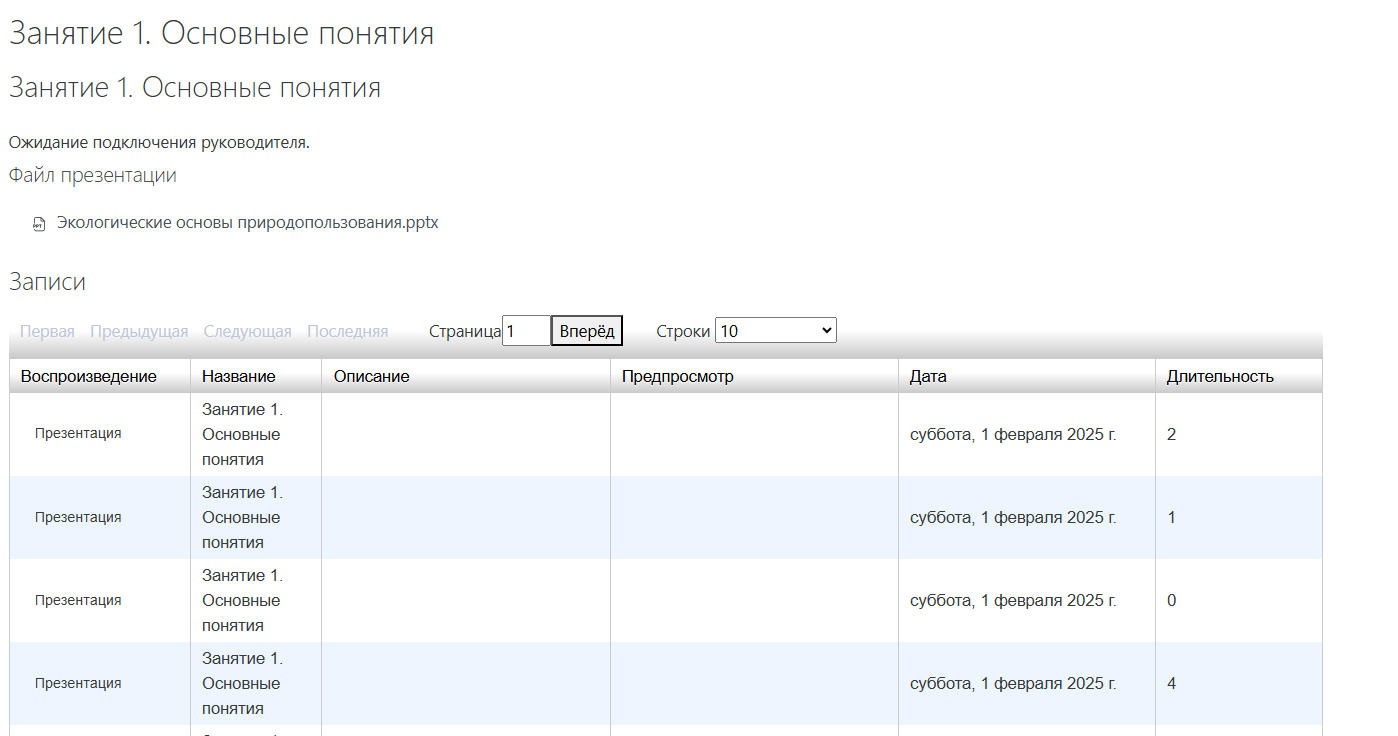
В случае если преподаватель прикрепил файл презентации к собранию он будет опубликован в разделе "Файл презентации".
В таблице "Записи" будут размещены все записи данного собрания. Для просмотра конкретной записи необходимо кликнуть на слово "Презентация" в столбце "Воспроизведение".
Записи собрания не появляются сразу после завершения занятия на их обработку уходит до 24 часов. Длительность обработки зависит от продолжительности собрания и количества параллельно обрабатываемых записей.
Подключение к онлайн собранию
Когда преподаватель проводит занятие в онлайн на странице собрания появляется кнопка "Подключиться к сеансу"
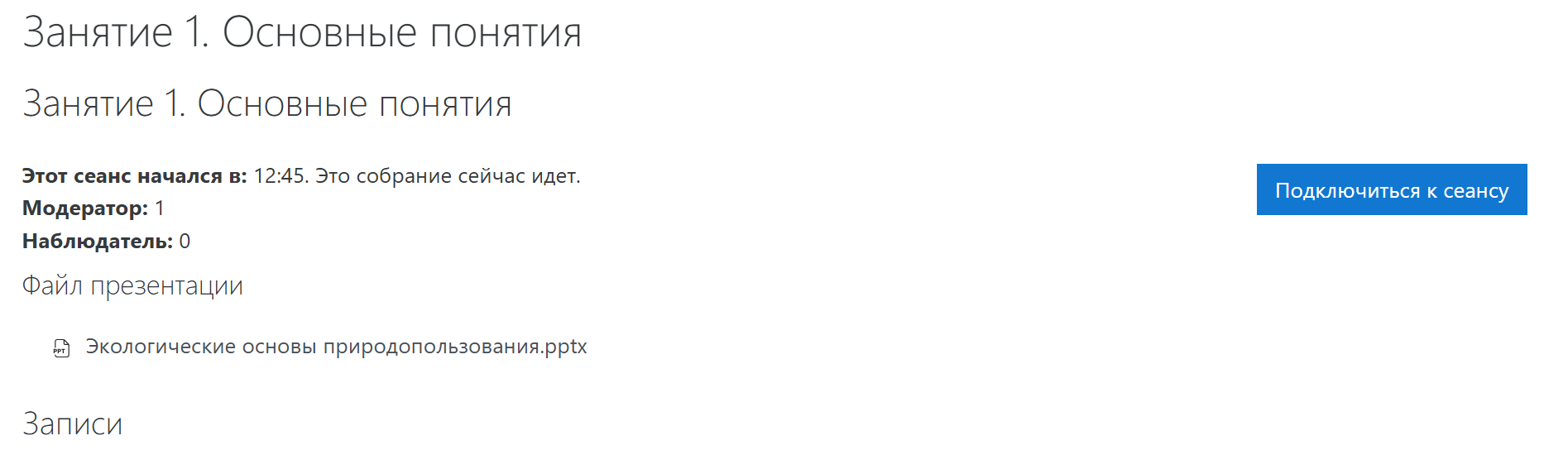
Нажав на неё вы попадёте в интерфейс онлайн-собрания. При входе в собрание система задаст вам вопрос каким образом вы хотите подключиться. Доступны два варианта "Только слушать" или "Микрофон". Данный режим можно изменить при необходимости в процессе собрания (см. пункт Режим "Микрофон").
Режим "Только слушать"
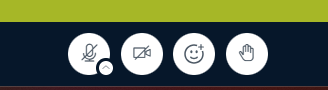
В режиме "Только слушать" вы подключитесь к собранию в режиме слушателя и сможете взаимодействовать с преподавателем через чат собрания. В случае необходимости вы моежете включить камеру или микрофон используя кнопки в панели инструментов.
Режим "Микрофон"
В режиме "Микрофон" вы можете включать камеру и микрофон и общаться с преподавателем в режиме онлайн.
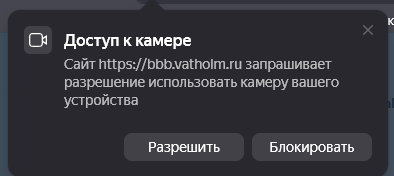
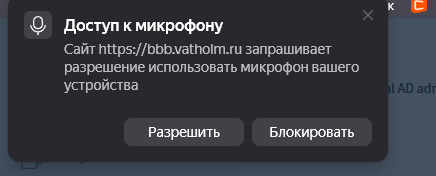
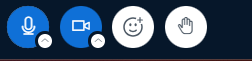
Кликните на значок микрофона или камеры (слева направо первый и второй соответственно). Используя возможности камеры или микрофона первый раз ваш браузер запросит у вас разрешение на доступ к камере и микрофону на данные запросы необходимо ответить "Разрешить". В случае если вы ранее блокировали доступ к микрофону и (или) камере обратитесь к разделу "Устранение неполадок." пункт "Не включается камера или микрофон".
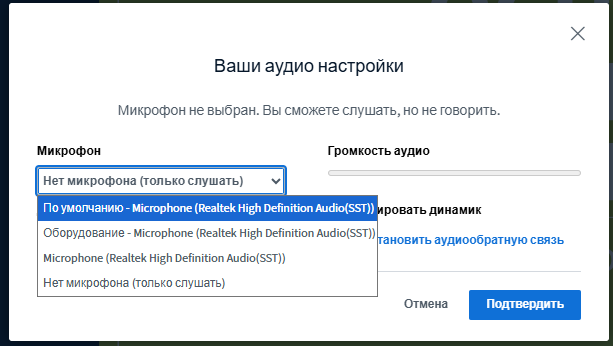
В окне конфигурации микрофона необходимо выбрать необходимый микрофон или установить значение начинающееся со слов "По умолчанию". Если вы верно выбрали микрофон справа на индикаторе "Громкость аудио" будет отражаться уровень сигнала с микрофона. Завершив настройку микрофона необходимо нажать кнопку "Подтвердить"
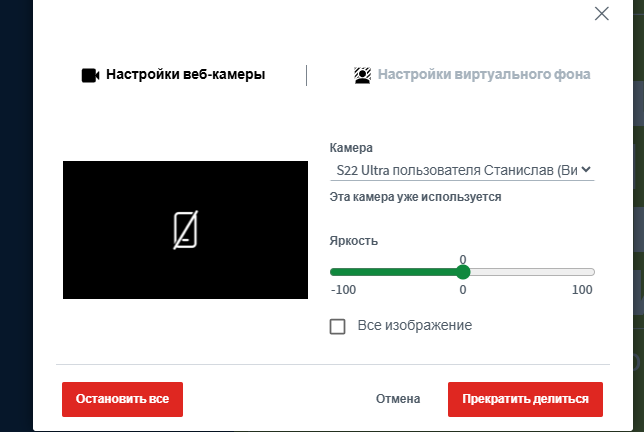
Для настройки веб камеры необходимо выбрать необходимую камеру из списка и нажать кнопку "Подтвердить".
При включенном микрофоне или камере на панели инструментов изменяется цвет кнопки на синий.
Для выхода из собрания воспользуйтесь кнопкой "Выход" в правом верхнем углу.